TIPPS UND TRICKS FÜR MICROSOFT WORD
Entdecken Sie praktische Video-Tutorials, hilfreiche PDF-Anleitungen und nützliche Tipps rund um Microsoft Word.
Egal, ob Sie Einsteiger sind oder bereits mit Word arbeiten – hier finden Sie verständliche Schritt-für-Schritt-Anleitungen, zeitsparende Tricks und sofort anwendbare Lösungen für den Alltag.
Lernen Sie, Dokumente professionell zu gestalten, Funktionen effizient zu nutzen und typische Probleme schnell zu lösen. Alle Inhalte stehen Ihnen jederzeit zur Verfügung und können bequem als PDF heruntergeladen oder als Video angesehen werden.
Ihr Wissensbereich für Microsoft Word – einfach erklärt, praxisnah und jederzeit verfügbar.
Word Autokorrektur für die Einheiten m² und m³ definieren
Videotutorial von Fredi Wickli · Videolänge: 2:31 Minuten
In diesem kurzen Videotutorial zeigt Fredi Wickli, wie Sie in Microsoft Word die Einheiten m² und m³ dauerhaft über die Autokorrektur hinterlegen. Dadurch werden die Eingaben automatisch in die korrekte Schreibweise mit Hochzahlen umgewandelt, ohne dass diese jedes Mal manuell eingefügt werden müssen.
Schritt für Schritt erfahren Sie, wie Sie die entsprechenden Zeichen einfügen, die Word-Optionen öffnen und eigene Autokorrektur-Einträge erstellen. Nach der Einrichtung genügt beispielsweise die Eingabe von „m2“ oder „m3“, damit Word diese automatisch in m² beziehungsweise m³ umwandelt.
Dieses praktische Tutorial spart Zeit und sorgt für eine einheitliche und professionelle Schreibweise in Briefen, Berichten, Offerten und technischen Dokumenten. Die Anleitung eignet sich sowohl für Einsteiger als auch für erfahrene Anwender, die ihre tägliche Arbeit mit Microsoft Word effizienter gestalten möchten.

Autor: Fredi Wickli
Format: Videotutorial
Videolänge: 2:31 Minuten
Thema: Microsoft Word – Autokorrektur für m² und m³ definieren
Microsoft Word: Formatvorlagen anwenden und erstellen
Videotutorial von Fredi Wickli · Videolänge: 11:03 Minuten
In diesem Videotutorial zeigt Fredi Wickli, wie Sie in Microsoft Word Formatvorlagen effizient anwenden und eigene Formatvorlagen erstellen. Sie erfahren, wie Sie Überschriften, Absätze und weitere Textelemente einheitlich formatieren und dadurch Zeit sparen sowie die Übersichtlichkeit Ihrer Dokumente verbessern.
Schritt für Schritt wird erklärt, wie vorhandene Formatvorlagen genutzt, angepasst und neue Vorlagen erstellt werden können. Zudem lernen Sie, wie sich mit einer konsistenten Formatierung professionell gestaltete Dokumente erstellen lassen, die sich später einfach bearbeiten und automatisch strukturieren lassen.
Dieses praxisnahe Tutorial eignet sich für alle, die mit Microsoft Word regelmässig Dokumente erstellen und deren Layout effizient und einheitlich gestalten möchten. Besonders bei längeren Dokumenten, Berichten oder Vorlagen bieten Formatvorlagen eine erhebliche Arbeitserleichterung.
Autor: Fredi Wickli
Format: Videotutorial
Videolänge: 11:03 Minuten
Thema: Microsoft Word – Formatvorlagen anwenden und erstellen
Microsoft Word: Schnellbausteine verwenden und erstellen
Videotutorial von Fredi Wickli · Videolänge: 7:26 Minuten
In diesem Videotutorial zeigt Fredi Wickli, wie Sie in Microsoft Word Schnellbausteine effizient verwenden und eigene Bausteine erstellen. Damit lassen sich häufig verwendete Texte, Formulierungen, Tabellen oder Grafiken speichern und bei Bedarf mit wenigen Klicks wieder einfügen.
Schritt für Schritt erfahren Sie, wie Schnellbausteine angelegt, gespeichert und in Dokumenten eingesetzt werden. Dadurch können wiederkehrende Inhalte standardisiert, Fehler reduziert und der Arbeitsaufwand bei Briefen, Offerten, Berichten oder Vorlagen deutlich verringert werden.
Dieses praxisnahe Tutorial eignet sich für alle, die mit Microsoft Word regelmässig arbeiten und ihre Dokumentenerstellung beschleunigen möchten. Besonders im Büroalltag bieten Schnellbausteine eine einfache Möglichkeit, Zeit zu sparen und professionelle Dokumente effizient zu erstellen.
Autor: Fredi Wickli
Format: Videotutorial
Videolänge: 7:26 Minuten
Thema: Microsoft Word – Schnellbausteine verwenden und erstellen
Microsoft Word: Tabulatoren mit Füllzeichen verwenden
Videotutorial von Fredi Wickli · Videolänge: 5:17 Minuten
In diesem Videotutorial zeigt Fredi Wickli, wie Sie in Microsoft Word Tabulatoren mit Füllzeichen einsetzen, um Texte übersichtlich und professionell zu gestalten. Dabei erfahren Sie, wie sich beispielsweise Punktlinien oder andere Füllzeichen zwischen Texten und Seitenzahlen automatisch erzeugen lassen.
Schritt für Schritt wird erklärt, wie Tabulatoren eingerichtet, ausgerichtet und mit Füllzeichen versehen werden. Dadurch lassen sich Inhaltsverzeichnisse, Preislisten, Formulare oder andere Dokumente sauber strukturieren und optisch ansprechend gestalten.
Dieses praxisnahe Tutorial eignet sich für alle, die mit Microsoft Word professionell arbeiten und ihre Dokumente übersichtlich sowie einheitlich formatieren möchten. Mit den richtigen Tabulatoreinstellungen sparen Sie Zeit und sorgen für ein sauberes Erscheinungsbild Ihrer Dokumente.
Autor: Fredi Wickli
Format: Videotutorial
Videolänge: 5:17 Minuten
Thema: Microsoft Word – Tabulatoren mit Füllzeichen verwenden
Microsoft Word: Kleine Tipps und Tricks für den Büroalltag
Videotutorial von Fredi Wickli · Videolänge: 8:41 Minuten
In diesem Videotutorial zeigt Fredi Wickli eine Auswahl nützlicher Tipps und Tricks für Microsoft Word, mit denen Sie Ihre tägliche Arbeit einfacher und effizienter gestalten können. Sie lernen praktische Funktionen kennen, die oft wenig bekannt sind, aber viel Zeit sparen und die Arbeit mit Dokumenten erleichtern.
Schritt für Schritt werden verschiedene hilfreiche Einstellungen, Tastenkombinationen und Arbeitsweisen vorgestellt, die Ihnen dabei helfen, Dokumente schneller zu erstellen, besser zu formatieren und typische Aufgaben komfortabler zu erledigen.
Dieses praxisnahe Tutorial eignet sich für alle, die ihre Kenntnisse in Microsoft Word erweitern und den Umgang mit dem Programm optimieren möchten. Sowohl Einsteiger als auch erfahrene Anwender profitieren von den zahlreichen kleinen Kniffen, die den Büroalltag erleichtern und die Produktivität steigern.
Autor: Fredi Wickli
Format: Videotutorial
Videolänge: 8:41 Minuten
Thema: Microsoft Word – Kleine Tipps und Tricks für den Büroalltag
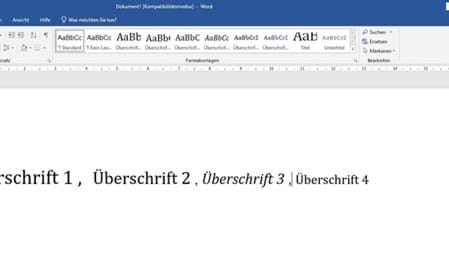
Microsoft Word-Tipp: Überschrift 3 und 4 wieder nutzbar machen
Downloadbarer Word-Tipp von Christian Blattner
Nach einem Office-Update oder beim Wechsel auf eine neue Version von Microsoft Word kommt es häufig vor, dass die Formatvorlagen Überschrift 3, 4, 5 oder 6 nicht mehr angezeigt werden. In diesem praktischen Word-Tipp erfahren Sie Schritt für Schritt, wie Sie die fehlenden Überschriften wieder einblenden und dauerhaft verfügbar machen können.
Die bebilderte Anleitung zeigt Ihnen, wie Sie das Formatvorlagenfenster öffnen, die gewünschten Überschrifts-Ebenen aktivieren und die Einstellungen so speichern, dass sie auch für zukünftige Dokumente erhalten bleiben. Damit können Sie Ihre Dokumente wieder professionell strukturieren und Inhaltsverzeichnisse problemlos nutzen.
Dieser Word-Tipp eignet sich für alle Anwenderinnen und Anwender, die ihre Dokumente übersichtlich gestalten und die erweiterten Formatvorlagen von Microsoft Word optimal einsetzen möchten.
Word-Tipp herunterladen:
Einfach auf den Link klicken und die PDF-Datei kostenlos herunterladen. DOWNLOAD

Autor: Christian Blattner
Format: PDF-Anleitung zum Herunterladen
Thema: Microsoft Word – Überschrift 3 und 4 wieder nutzbar machen
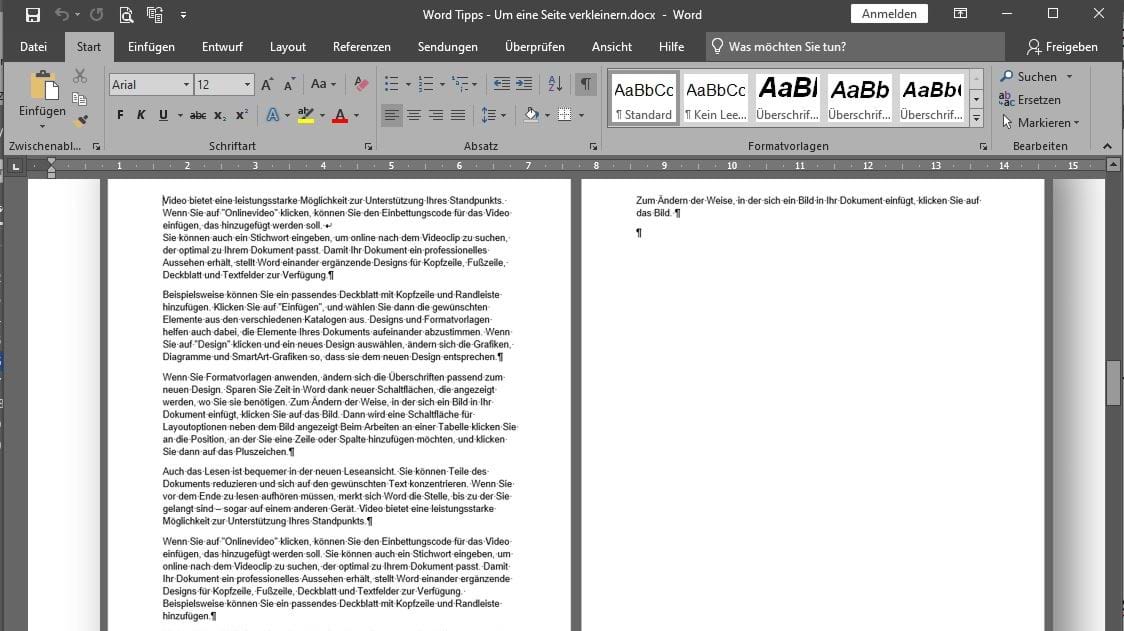
Microsoft Word-Tipp: Dokument um eine Seite verkleinern
Downloadbarer Word-Tipp von Christian Blattner
Sie kennen das Problem: Ein paar Zeilen rutschen auf eine zusätzliche Seite und plötzlich wird aus einem zweiseitigen Dokument ein dreiseitiges. In diesem praktischen Word-Tipp erfahren Sie, wie Sie mit der wenig bekannten Funktion «Um eine Seite verkleinern» den Text automatisch anpassen und so Platz sparen können.
Die bebilderte Schritt-für-Schritt-Anleitung zeigt Ihnen, wie Sie den versteckten Befehl zur Symbolleiste für den Schnellzugriff hinzufügen und anschliessend mit einem Klick die Länge Ihres Dokuments reduzieren. So lassen sich einzelne Zeilen oder Absätze wieder auf die vorherige Seite zurückholen, ohne aufwendige Formatierungsarbeiten durchführen zu müssen.
Dieser Word-Tipp eignet sich für alle, die Dokumente professionell gestalten und unnötige zusätzliche Seiten vermeiden möchten. Besonders bei Berichten, Briefen oder Präsentationsunterlagen hilft diese Funktion dabei, Zeit zu sparen und ein sauberes Layout zu erhalten.
Word-Tipp herunterladen:
Einfach auf den Link klicken und die PDF-Datei kostenlos herunterladen. DOWNLOAD
Autor: Christian Blattner
Format: PDF-Anleitung zum Herunterladen
Thema: Microsoft Word – Dokument um eine Seite verkleinern
BLATTNER TRAINING & CONSULTING - Telefon 078 821 71 93 - E-Mail: welcome@blattner-training.ch
Bürozeiten: Montag bis Freitag 10 -12 Uhr, 13.30 - 17 Uhr